Zobacz podgląd strony, zanim zmienisz DNS
Wpisz domenę i IP nowego serwera. Otrzymasz link HTTPS, który pokazuje stronę na nowym serwerze na dowolnym urządzeniu, podczas gdy DNS nadal wskazuje stary.
Za darmo · bez karty · bez pliku hosts i VPN
- 1Wpisz domenę i nowe IPAdres serwera, na który się przenosisz.
- 2Otwórz podgląd HTTPSTwoja prawdziwa domena serwowana przez nowy serwer, na dowolnym urządzeniu.
- 3Przełącz DNS, gdy wszystko działaOdwiedzający korzystają ze starego serwera, dopóki nie masz pewności.
Każdy link podglądu ma listę kontrolną migracji
Strona linku prowadzi przez przeprowadzkę: podgląd, TTL, sprawdzenie nowego serwera i porównanie z działającą stroną, a potem przełączenie DNS.
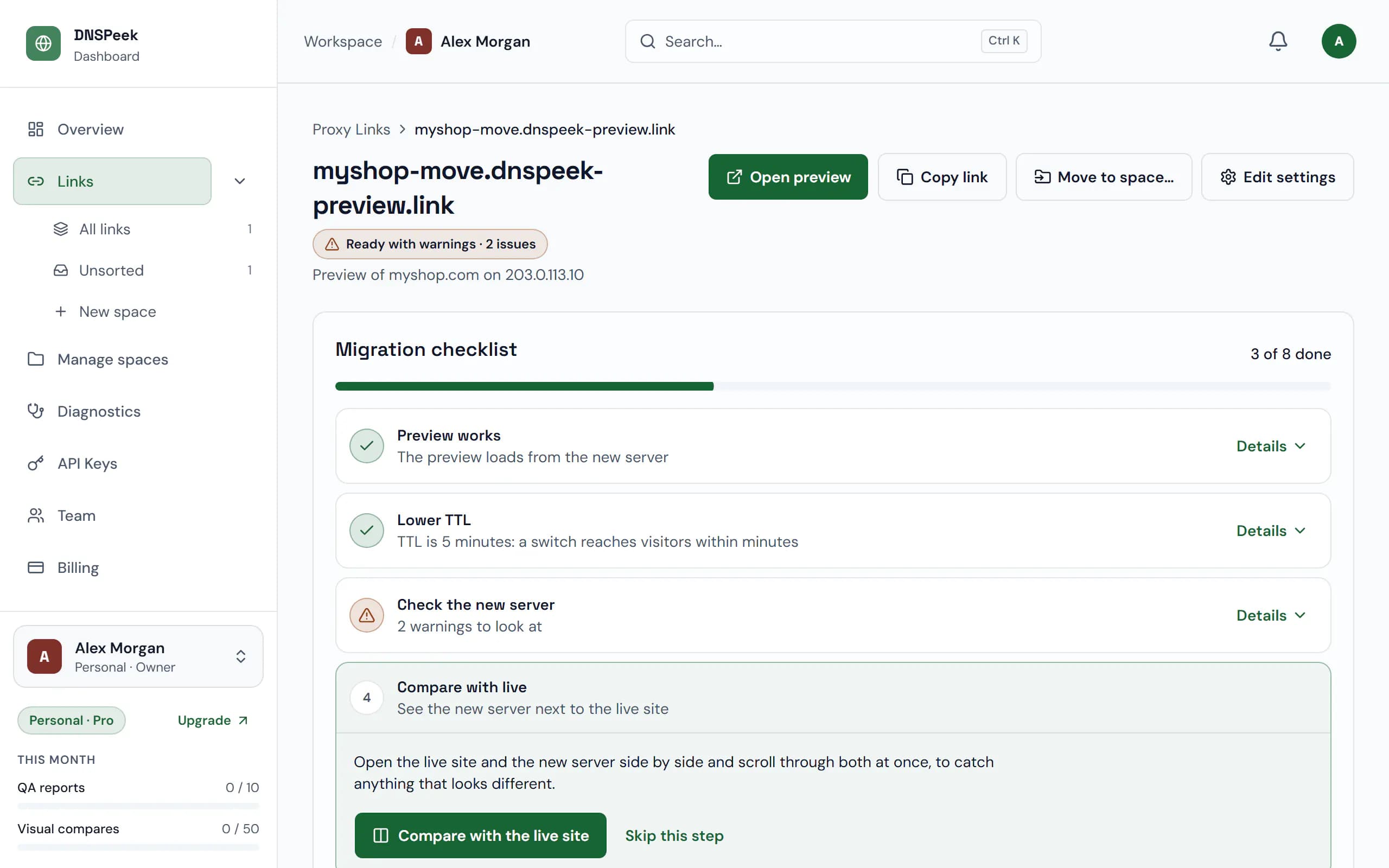
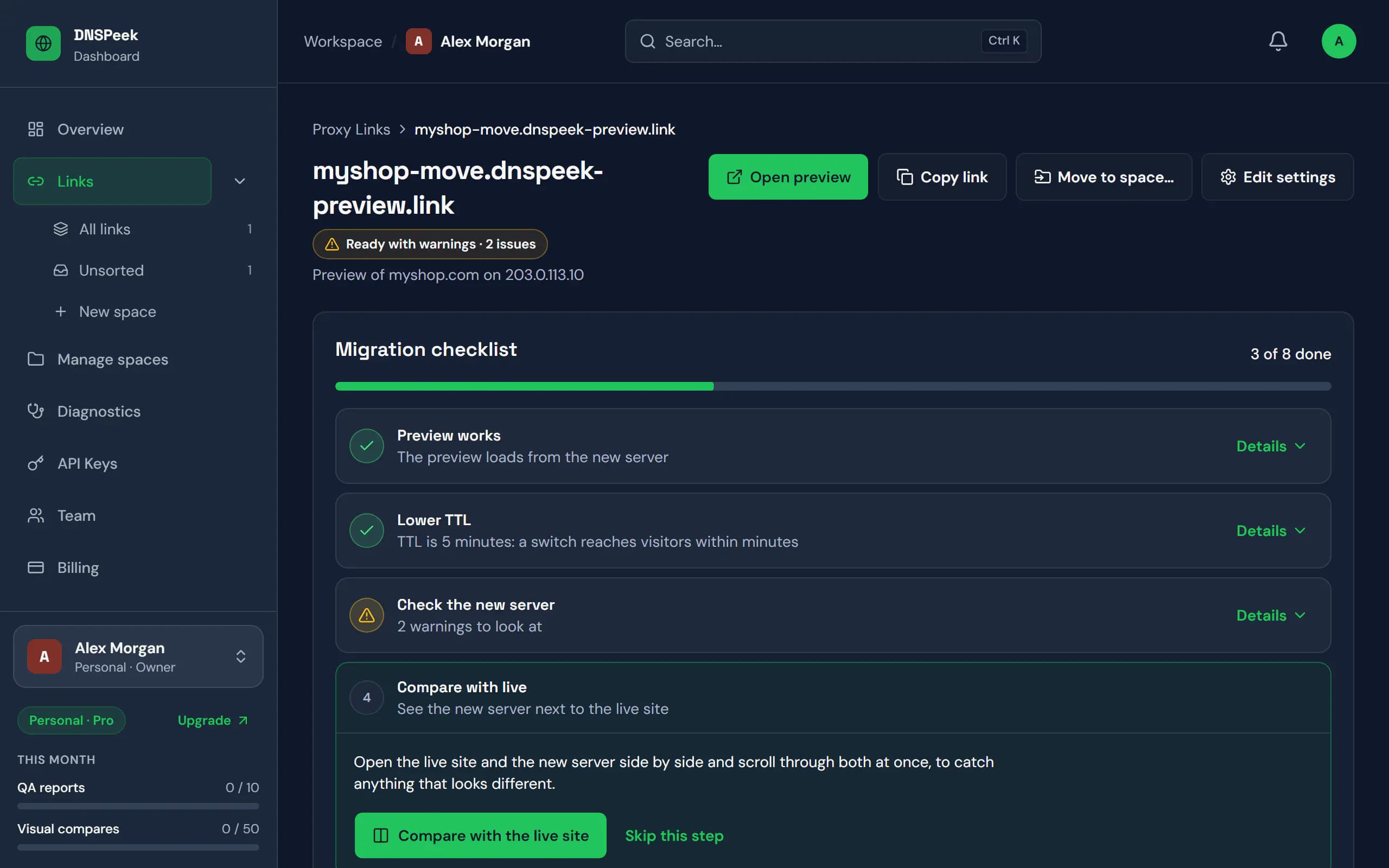
Prawdziwe ekrany DNSPeek z przykładowymi danymi.
Najpierw sprawdź to w podglądzie
Sześć rzeczy, które najczęściej psują się przy przeprowadzce. Jeśli działają w linku do podglądu, zadziałają też dla odwiedzających po zmianie DNS.
Podstrony i obrazy się ładują
Przeklikaj główne podstrony w podglądzie. Brakujące pliki zwykle oznaczają niepełną kopię.
Logowanie nie wylogowuje
Zaloguj się do panelu administracyjnego lub konta klienta. Sesje i pliki cookie działają w domenie podglądu. Uwagi dla WordPress
Formularze i zamówienia się wysyłają
Wyślij formularz kontaktowy lub testowe zamówienie i sprawdź, czy dociera – z nowego serwera.
HTTPS działa bez ostrzeżeń
Podgląd ma własny ważny certyfikat, nawet zanim nowy serwer będzie miał certyfikat dla Twojej domeny. Tryby SSL
Przekierowania prowadzą tam, gdzie trzeba
Stare adresy URL, reguły http na https i www działają jak wcześniej. Raport QA wypisuje każdy łańcuch przekierowań. Raport QA
Zmiana DNS jest gotowa
Obniż TTL dzień wcześniej i zostaw rekordy poczty bez zmian, a potem przełącz DNS i obserwuj propagację. Propagacja DNS
Sprawdzenie przeniesionej strony jest trudniejsze, niż powinno
Plik hosts oszukuje jeden komputer
Nie działa na telefonie, a klienta nie poprosisz o edycję plików systemowych, żeby obejrzał nową stronę.
Z DNSPeek: Jeden link, który otwiera nowy serwer na dowolnym urządzeniu, dla każdego, komu go udostępnisz.
Tymczasowe adresy hostingu psują stronę
WordPress przekierowuje na prawdziwą domenę, certyfikat się nie zgadza, a logowanie gubi pliki cookie.
Z DNSPeek: Twoja prawdziwa domena, ważny HTTPS i działające logowanie – przed zmianą DNS.
Nikt nie sprawdza każdej podstrony
Niedziałające linki, brakujące obrazy, niedziałające formularze i utracone przekierowania SEO kryją się na podstronach, których nikt nie otwiera.
Z DNSPeek: Raport QA migracji skanuje stronę i wypisuje, co nie działa.
Stare i nowe na oko
Przełączanie się między dwiema kartami nie wyłapie drobnych różnic – aż zauważy je klient.
Z DNSPeek: Porównanie wizualne i porównanie na żywo obok siebie pokazują dokładnie, co się zmieniło.
W przeciwnym razie zostaje „przełącz DNS i módl się”, a problemy pierwsi znajdą odwiedzający i Google.
Przenoś strony bez niespodzianek
Zobacz nowy serwer na dowolnym urządzeniu, sprawdź go przed zmianą DNS i udostępnij klientowi.
| Funkcja | DNSPeek | Inne narzędzia do podglądu | Plik hosts | Tymczasowy adres URL |
|---|---|---|---|---|
| Sprawdzanie na telefonie: zeskanuj kod QR | Tak | Tak | Nie | Tak |
| Ważny HTTPS | Tak | Tak | Często nie | Często nie |
| Nic do instalowania, bez uprawnień administratora | Tak | Tak | Uprawnienia admina | Tak |
| Raport QA migracji | Tak | Podstawowe testy | Nie | Nie |
| Porównanie na żywo obok siebie | Tak | Nie | Nie | Nie |
| Możliwość udostępnienia klientom | Tak | Tak | Nie | Tak |
Inne narzędzia do podglądu: na podstawie publicznych stron z funkcjami i cennikami popularnych usług podglądu DNS, wrzesień 2026.
Bezpiecznie dla prawdziwej strony: odwiedzający nigdy nie widzą podglądu, sieci prywatne są zablokowane, a linki można chronić hasłem.Jak dbamy o bezpieczeństwo
Podglądy za darmo, kontrole migracji płatne
Podglądy są darmowe i bez limitu. Płacisz za QA migracji, porównania wizualne i na żywo oraz pracę zespołową.
Free
0 USD/mies.
- Nielimitowane linki do podglądu
- Linki działają 7 dni od ostatniej wizyty, do 30 dni
- Ochrona hasłem
- Karta nie jest wymagana
- Polecany do migracji
Pro
9 USD/mies.
- Bezterminowe linki
- Alerty o propagacji DNS
- 50 porównań wizualnych / mies.
Agency
29 USD/mies.
- Wszystko z planu Pro
- 500 porównań wizualnych / mies.
- 100 raportów QA / mies.
Provider
od 149 USD/mies.
- Wszystko z planu Agency
- Nielimitowane porównania wizualne
- Nielimitowane raporty QA
Odpowiedzi na pytania
Tu znajdziesz krótkie odpowiedzi; przy każdej jest link do pełnego poradnika, jeśli taki istnieje. Wszystkie pytania
Jak zobaczyć podgląd strony przed zmianą DNS?
Utwórz link DNSPeek z domeną i adresem IP nowego serwera. Link otwiera stronę serwowaną przez nowy serwer w dowolnej przeglądarce, podczas gdy publiczny DNS nadal wskazuje stary.
Czy muszę edytować plik hosts albo używać VPN?
Nie. DNSPeek łączy się z nowym serwerem za Ciebie, więc podgląd to zwykły link. Na Twoim komputerze nic się nie zmienia, a każdy, komu udostępnisz link, widzi to samo.
Czy działa z HTTPS i certyfikatami samopodpisanymi?
Tak. Odwiedzający zawsze korzystają z HTTPS. Dla połączenia z Twoim serwerem wybierz w ustawieniach linku tryb Auto, Pomiń weryfikację (dla certyfikatów samopodpisanych lub jeszcze niewystawionych) albo Weryfikuj.
Czy działa z WordPressem?
Tak. Zostaw w WordPressie adres WordPressa i adres witryny ustawione na Twoją prawdziwą domenę. DNSPeek kieruje żądania dla tej domeny na nowy serwer, więc w podglądzie możesz przeglądać stronę i logować się do wp-admin.
Czy DNSPeek jest darmowy?
Tak. Plan Free obejmuje nieograniczoną liczbę linków do podglądu, ochronę hasłem, jednorazowe sprawdzenia DNS, jeden raport QA i trzy sesje porównania na żywo miesięcznie; jego linki działają 7 dni od ostatniej wizyty, maksymalnie 30 dni. Plany płatne zaczynają się od 9 USD miesięcznie i dodają bezterminowe linki, alerty propagacji DNS, porównania wizualne i więcej raportów QA.
Ile trwa propagacja DNS?
Zwykle tyle, ile wynosi stary TTL rekordu: resolvery trzymają starą odpowiedź, dopóki nie wygaśnie. Jeśli dzień wcześniej obniżysz TTL do 5 minut, większość odwiedzających zobaczy nowy serwer w ciągu kilku minut. DNSPeek pokazuje, ile z 16 publicznych resolverów zwraca już nowy adres IP.
Sprawdź nowy serwer, zanim zrobią to odwiedzający
Za darmo, bez karty i bez konta przy pierwszym linku.