Testen Sie Ihre Website vor der DNS-Umstellung
Geben Sie Ihre Domain und die IP des neuen Servers ein. Sie erhalten einen HTTPS-Link, der die Website auf dem neuen Server zeigt – auf jedem Gerät, während das DNS noch auf den alten zeigt.
Kostenlos · keine Kreditkarte · keine hosts-Datei, kein VPN
- 1Domain und neue IP eingebenDie Adresse des Servers, auf den Sie umziehen.
- 2HTTPS-Vorschau öffnenIhre echte Domain, ausgeliefert vom neuen Server, auf jedem Gerät.
- 3DNS umstellen, wenn alles läuftBesucher bleiben auf dem alten Server, bis Sie sicher sind.
Zu jedem Vorschau-Link gehört eine Umzugs-Checkliste
Die Seite des Links führt Sie durch den Umzug: die Vorschau, die TTL, eine Prüfung des neuen Servers und ein Vergleich mit der Live-Website, dann die DNS-Umstellung.
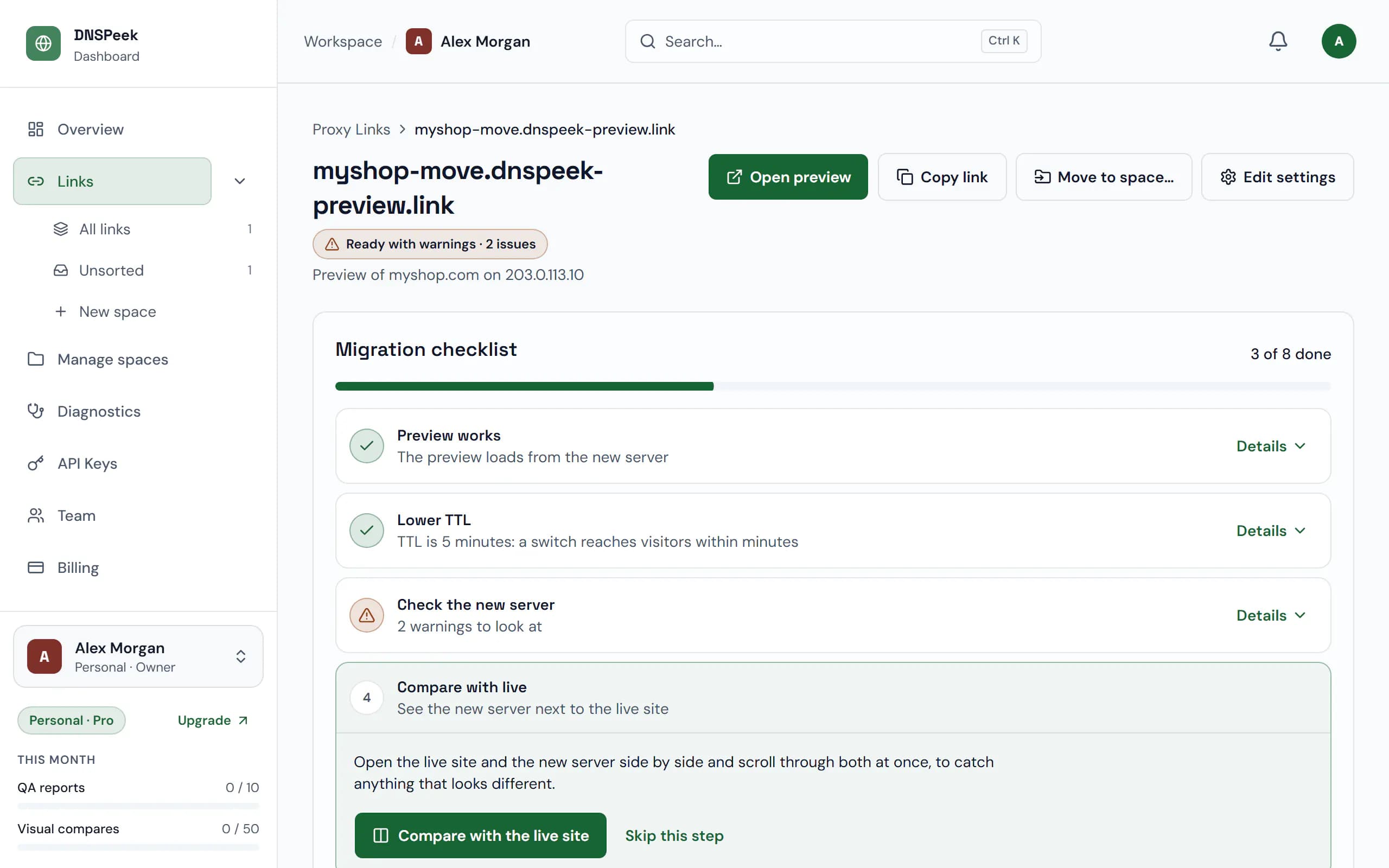
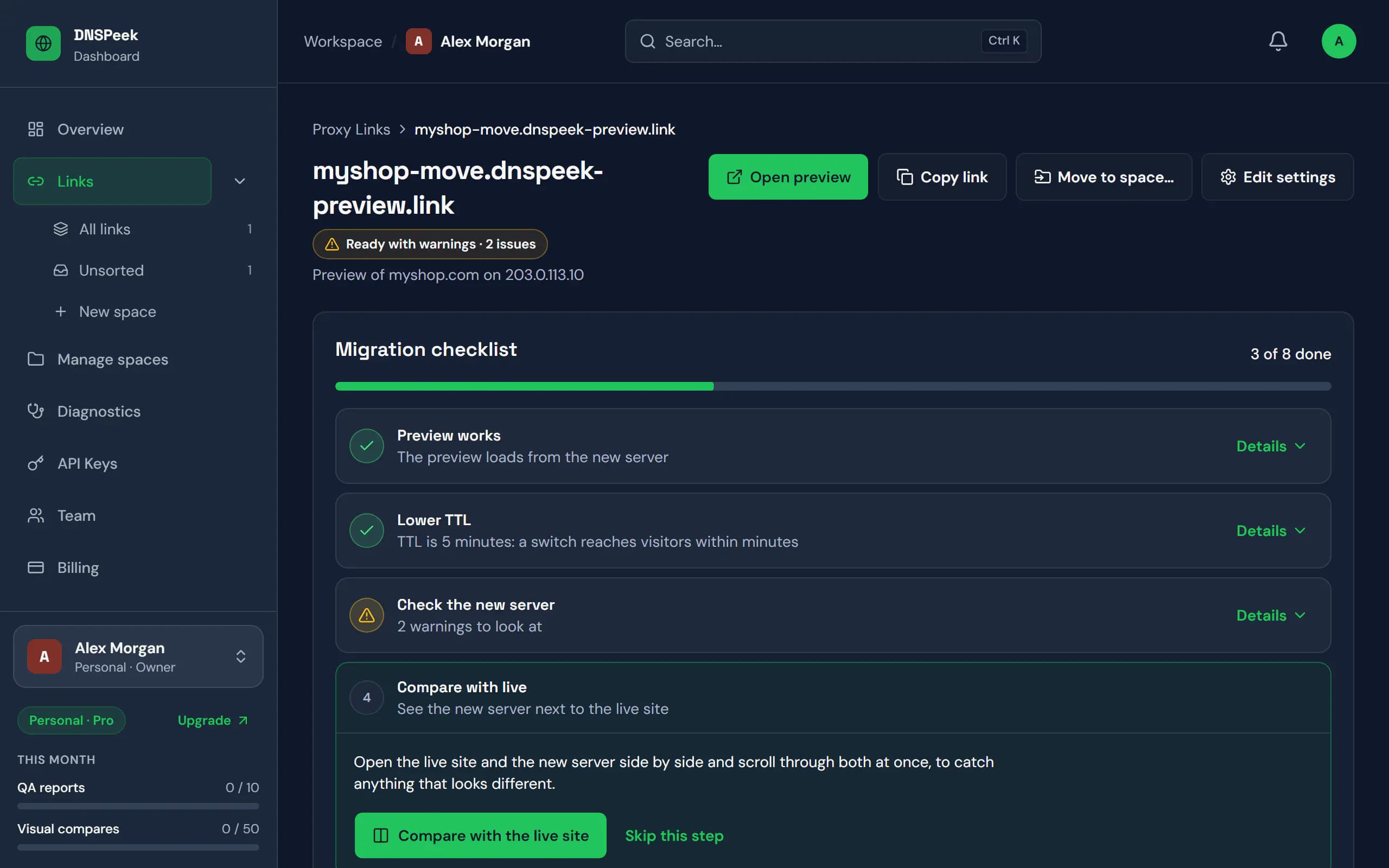
Echte DNSPeek-Ansichten mit Beispieldaten.
Prüfen Sie das zuerst in der Vorschau
Sechs Dinge, die bei einem Umzug am häufigsten kaputtgehen. Wenn sie über den Vorschau-Link funktionieren, funktionieren sie nach der DNS-Umstellung auch für Ihre Besucher.
Seiten und Bilder laden
Klicken Sie sich in der Vorschau durch die wichtigsten Seiten. Fehlende Dateien deuten meist auf eine unvollständige Kopie hin.
Logins halten Sie angemeldet
Melden Sie sich im Adminbereich oder in einem Kundenkonto an. Sitzungen und Cookies funktionieren auf der Vorschau-Domain. Hinweise zu WordPress
Formulare und Checkout senden
Senden Sie ein Kontaktformular oder eine Testbestellung ab und prüfen Sie, ob sie vom neuen Server ankommt.
HTTPS funktioniert ohne Warnungen
Die Vorschau hat ein eigenes gültiges Zertifikat, auch bevor der neue Server eines für Ihre Domain hat. SSL-Modi
Weiterleitungen landen am richtigen Ziel
Alte URLs, http zu https und www-Regeln verhalten sich wie vorher. Der QA-Bericht listet jede Weiterleitungskette auf. QA-Bericht
Ihre DNS-Umstellung ist vorbereitet
Senken Sie die TTL einen Tag vorher und lassen Sie die Mail-Einträge, wie sie sind. Dann stellen Sie um und verfolgen die Propagation. DNS-Propagation
Eine umgezogene Website zu prüfen ist schwerer, als es sein sollte
Die hosts-Datei täuscht nur einen Computer
Auf dem Smartphone bewirkt sie nichts, und Sie können Kunden nicht bitten, Systemdateien zu bearbeiten, um ihre neue Website zu prüfen.
Mit DNSPeek: Ein Link, der den neuen Server auf jedem Gerät öffnet, für alle, mit denen Sie ihn teilen.
Temporäre Hoster-URLs machen die Website kaputt
WordPress leitet auf die echte Domain weiter, das Zertifikat passt nicht, und Logins verlieren ihre Cookies.
Mit DNSPeek: Ihre echte Domain, gültiges HTTPS und funktionierende Logins, bevor das DNS umgestellt wird.
Niemand prüft jede Seite
Defekte Links, fehlende Bilder, nicht funktionierende Formulare und verlorene SEO-Weiterleitungen verstecken sich auf Seiten, die niemand öffnet.
Mit DNSPeek: Ein QA-Bericht zum Umzug crawlt die Website und listet auf, was kaputt ist.
Alt gegen neu, nach Augenmaß
Beim Hin- und Herschalten zwischen zwei Tabs fallen kleine Unterschiede erst auf, wenn ein Kunde sie bemerkt.
Mit DNSPeek: Visueller Vergleich und Live-Vergleich nebeneinander zeigen genau, was sich geändert hat.
Sonst heißt es „DNS umstellen und hoffen“, und Ihre Besucher – und Google – finden die Probleme zuerst.
Websites ohne Überraschungen umziehen
Sehen Sie den neuen Server auf jedem Gerät, prüfen Sie ihn vor der DNS-Umstellung und teilen Sie ihn mit Ihrem Kunden.
| Funktion | DNSPeek | Andere Vorschau-Tools | hosts-Datei | Temporäre URL |
|---|---|---|---|---|
| Auf dem Smartphone prüfen: QR-Code scannen | Ja | Ja | Nein | Ja |
| Gültiges HTTPS | Ja | Ja | Oft nicht | Oft nicht |
| Nichts zu installieren, keine Adminrechte | Ja | Ja | Adminrechte | Ja |
| QA-Bericht zum Umzug | Ja | Basisprüfungen | Nein | Nein |
| Live-Vergleich nebeneinander | Ja | Nein | Nein | Nein |
| Mit Kunden teilbar | Ja | Ja | Nein | Ja |
Andere Vorschau-Tools: basierend auf den öffentlichen Funktions- und Preisseiten bekannter DNS-Vorschaudienste, September 2026.
Sicher für echte Websites: Besucher sehen die Vorschau nie, private Netze sind gesperrt und Links lassen sich mit Passwort schützen.So sorgen wir für Sicherheit
Vorschauen kostenlos, Umzugsprüfungen kostenpflichtig
Vorschauen sind kostenlos und unbegrenzt. Sie bezahlen für Migrations-QA, visuelle und Live-Vergleiche und Team-Workflows.
Free
0 $/Monat
- Unbegrenzt viele Vorschau-Links
- Links gelten 7 Tage ab dem letzten Besuch, höchstens 30 Tage
- Passwortschutz
- Keine Kreditkarte nötig
- Empfohlen für Umzüge
Pro
9 $/Monat
- Links ohne Ablaufdatum
- Benachrichtigungen zur DNS-Propagation
- 50 visuelle Vergleiche/Monat
Agency
29 $/Monat
- Alles aus Pro
- 500 visuelle Vergleiche/Monat
- 100 QA-Berichte/Monat
Provider
ab 149 $/Monat
- Alles aus Agency
- Unbegrenzt viele visuelle Vergleiche
- Unbegrenzt viele QA-Berichte
Antworten auf häufige Fragen
Hier die kurzen Antworten; wo es eine ausführliche Anleitung gibt, ist sie verlinkt. Alle Fragen
Wie kann ich eine Website vor der DNS-Umstellung ansehen?
Erstellen Sie einen DNSPeek-Link mit Ihrer Domain und der IP-Adresse des neuen Servers. Der Link öffnet Ihre Website so, wie der neue Server sie ausliefert, in jedem Browser, während das öffentliche DNS noch auf den alten Server zeigt.
Muss ich meine hosts-Datei bearbeiten oder ein VPN nutzen?
Nein. DNSPeek verbindet sich für Sie mit dem neuen Server, die Vorschau ist also ein ganz normaler Link. An Ihrem Computer ändert sich nichts, und alle, mit denen Sie den Link teilen, sehen dasselbe.
Funktioniert es mit HTTPS und selbstsignierten Zertifikaten?
Ja. Besucher nutzen immer HTTPS. Für die Verbindung zu Ihrem Server wählen Sie in den Link-Einstellungen Auto, Prüfung überspringen (für selbstsignierte oder noch nicht ausgestellte Zertifikate) oder Prüfen.
Funktioniert es mit WordPress?
Ja. Lassen Sie die WordPress-Adresse und die Website-Adresse auf Ihre echte Domain eingestellt; DNSPeek sendet Anfragen für diese Domain an den neuen Server. So können Sie die Website in der Vorschau durchsuchen und sich bei wp-admin anmelden.
Ist DNSPeek kostenlos?
Ja. Der Tarif Free umfasst unbegrenzt viele Vorschau-Links, Passwortschutz, einmalige DNS-Prüfungen, einen QA-Bericht und drei Live-Vergleichssitzungen pro Monat; seine Links gelten 7 Tage ab dem letzten Besuch, höchstens 30 Tage. Kostenpflichtige Tarife beginnen bei 9 $ pro Monat und bieten Links ohne Ablaufdatum, Benachrichtigungen zur DNS-Propagation, visuelle Vergleiche und mehr QA-Berichte.
Wie lange dauert die DNS-Propagation?
Meist so lange wie die alte TTL des Eintrags: Resolver behalten die alte Antwort, bis sie abläuft. Wenn Sie die TTL einen Tag vorher auf 5 Minuten senken, sehen die meisten Besucher den neuen Server innerhalb weniger Minuten. DNSPeek zeigt, wie viele von 16 öffentlichen Resolvern bereits die neue IP liefern.
Prüfen Sie den neuen Server vor Ihren Besuchern
Kostenlos, ohne Kreditkarte und für den ersten Link ohne Konto.